
Cómo numerar líneas en Google Docs: Guía paso a paso

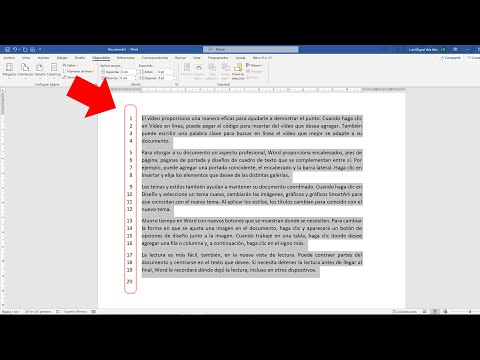
Si quiere numerar un archivo largo, es preferible llevarlo a cabo de manera automática. O sea lo que debe llevar a cabo:
- Abra el archivo en Google plus Docs.
- Realice click en «Insertar».
- Pase el mouse sobre el encabezado ‘Encabezado y número de página’.
- Pase el mouse sobre «Número de página» para poder ver las opciones libres.
Añadir números de línea en Google plus Docs empleando una extensión de Google chrome
Como se mentó previamente, no hay un procedimiento de trabajo para añadir números de línea a Google plus Docs empleando un complemento o una extensión de Google chrome.
Una herramienta (Números de línea para Google plus Docs) se encontraba libre como una extensión para Google plus Google chrome. Si bien el código fuente aún está libre, la extensión no está libre en Google chrome Web Store y el emprendimiento semeja ser descuidado.
¿Por qué razón emplear una plantilla de línea de tiempo para Google plus Docs?
Siendo eminentemente un editor de documentos, Google plus Docs no es la interfaz mucho más simple para hacer líneas de tiempo. Esto puede realizar perder bastante tiempo al planear un emprendimiento. La primordial virtud de emplear una plantilla de línea de tiempo es la agilidad con la que puede hacer múltiples líneas de tiempo.
Imagine este ámbito:
Defina la estrategia de búsqueda
La estrategia de búsqueda debe integrar keywords importantes y criterios de inclusión y exclusión. Las keywords han de ser concretas y importantes para el tema de investigación y tienen que contemplar todas y cada una de las variantes probables de la terminología usada en el campo.
- Los criterios de inclusión y exclusión han de ser claros y las clases de documentos que van a ser incluidos y excluidos de la revisión bibliográfica han de estar precisamente establecidos.
Insertar el índice
④ En este momento solo requerimos insertar el índice en la página en blanco, vamos al menú insertar y elegimos Índice, nos va a dar la opción de insertar un índice numerado o de la manera tradicional con color azul en los menús y de forma automática aparecerá el índice donde pondremos el cursor.
Si quieres ver otros artículos similares a Cómo numerar líneas en Google Docs: Guía paso a paso puedes visitar la categoría Documentos particulares o revisar los siguientes artículos